Um computador antigo pode levar bastante tempo para abrir programas mesmo quando ainda tem espaço livre. Ao trocar o armazenamento, muita gente percebe uma resposta mais rápida nas tarefas cotidianas. A explicação não está apenas na quantidade de gigabytes: a maneira de localizar e entregar os dados também mudou.
O disco rígido e o SSD resolvem a mesma necessidade básica, guardar informações, usando mecanismos diferentes. Conhecer essa evolução ajuda a interpretar especificações, escolher uma atualização compatível e evitar hábitos de manutenção que faziam sentido em outro contexto. Também mostra por que nenhum avanço elimina a necessidade de backup.
O Desafio Sempre Foi Encontrar O Dado Certo
Armazenar não significa apenas colocar muitos arquivos em algum lugar. Um sistema precisa localizar partes desses arquivos e entregá-las quando um programa solicita. Durante a inicialização ou a abertura de um aplicativo, podem ocorrer muitas leituras pequenas, espalhadas por diferentes posições.
Por isso, duas unidades com a mesma capacidade podem oferecer experiências muito distintas. A capacidade responde quanto cabe; o desempenho envolve quanto tempo leva para acessar e transferir o conteúdo. Uma especificação isolada não descreve todas as tarefas que o computador executa.
Pense em uma biblioteca: ter mais estantes não garante encontrar um livro mais depressa. A comparação não representa o funcionamento eletrônico, mas ajuda a separar volume e acesso. Essa distinção será importante ao comparar um HD grande com um SSD de capacidade menor.
Como O Disco Rígido Organiza A Leitura
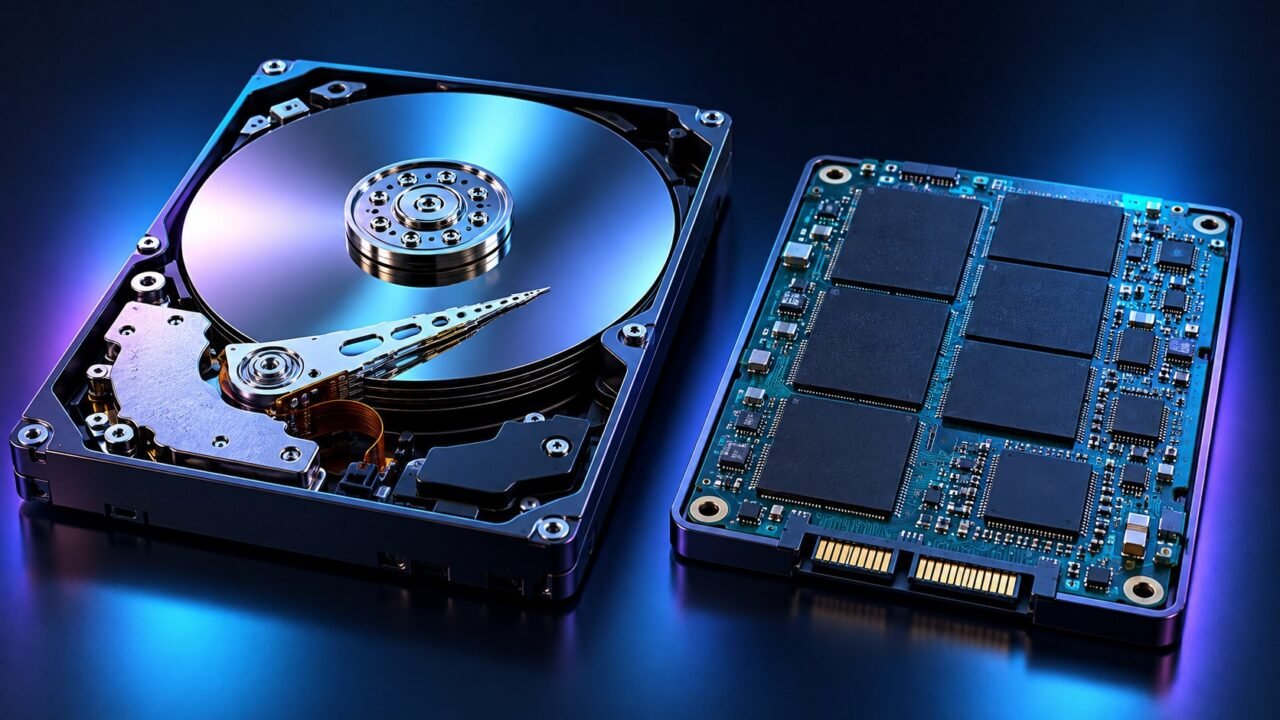
O HD, também chamado HDD, utiliza superfícies magnéticas em discos que giram. Cabeças de leitura e gravação acessam os dados em posições específicas. Há componentes mecânicos envolvidos, e o tempo necessário para posicionar e alcançar a informação influencia a resposta da unidade.
Quando a tarefa exige ler uma sequência extensa, o comportamento pode ser diferente de buscar muitos trechos separados. A movimentação necessária para acessar posições distintas ajuda a explicar por que uma transferência grande não representa, sozinha, a experiência de abrir vários programas.
A comparação entre HDD e SSD da Kingston apresenta as diferenças de funcionamento. Como é um material de fabricante, use-o para compreender a tecnologia e confira separadamente as características do modelo que você considera comprar.
O Que A Memória Flash Mudou
Nos SSDs comuns de computadores pessoais, os dados são armazenados em memória flash, sem depender de pratos giratórios e cabeças móveis. A unidade utiliza circuitos e uma controladora para organizar o acesso. Isso reduz a dependência de movimentos mecânicos para localizar informações.
A diferença costuma ser perceptível em tarefas com muitas leituras pequenas, como iniciar o sistema e abrir aplicativos. Ainda assim, o resultado depende do restante do computador, do programa e do estado da unidade. Um SSD não transforma qualquer tarefa limitada pelo processador em uma tarefa instantânea.
Também não é correto tratar todos os SSDs como iguais. Memória, controladora, interface e projeto variam. A evolução do armazenamento trouxe novas possibilidades, mas também tornou importante ler especificações completas em vez de escolher apenas pela palavra SSD na embalagem.
Por Que O Formato Não Conta Toda A História
Unidades de 2,5 polegadas e pequenas placas M.2 podem aparecer em computadores de gerações diferentes. O formato descreve características físicas, mas não responde sozinho qual protocolo ou interface é utilizado. Uma placa que parece caber não é automaticamente compatível com qualquer encaixe semelhante.
O padrão SATA e o uso de PCIe com NVMe fazem parte de caminhos distintos de comunicação. As perguntas frequentes de SSDs da Kingston esclarecem diferenças entre essas categorias. A documentação do computador continua sendo decisiva para uma troca segura e funcional.
Antes de comprar, identifique o modelo exato do equipamento e consulte os tipos de unidade suportados. Verifique espaço físico, interface e eventuais limites de instalação. O guia sobre SSD SATA, NVMe e M.2 organiza essa conferência em uma sequência prática.
A Velocidade Da Caixa É Um Recorte
Números de leitura e gravação sequenciais geralmente descrevem condições de teste específicas. Eles são úteis para comparar determinadas operações, mas não representam todas as situações. Abrir um aplicativo, copiar milhares de fotos pequenas e transferir um arquivo grande exigem padrões de acesso diferentes.
Uma unidade externa também depende da conexão com o computador. Cabo, porta, adaptador e protocolo podem limitar a transferência. Não adianta considerar apenas a velocidade interna do SSD se o caminho externo opera com capacidade menor ou não oferece os recursos esperados.
Observe ainda a duração da tarefa. Alguns dispositivos apresentam comportamento diferente em transferências prolongadas, conforme seu projeto e condições térmicas. Para uma compra orientada por desempenho, procure testes relevantes à sua atividade, com método descrito, sem confundir um valor máximo com uma promessa permanente.
A Fragmentação Perdeu O Mesmo Papel Prático
Em discos rígidos, arquivos divididos em trechos distantes podem exigir mais movimentação mecânica durante o acesso. Esse contexto ajuda a entender a popularidade histórica da desfragmentação. A organização física dos dados tinha consequências ligadas ao funcionamento do mecanismo.
No SSD, não existe uma cabeça que precisa viajar entre essas posições. Isso muda a relação entre fragmentação e desempenho. Não aplique rotinas antigas de desfragmentação manual por hábito, especialmente com programas desconhecidos que prometem recuperar velocidade de qualquer unidade.
Use os recursos de manutenção do sistema e as orientações do fabricante. Sistemas atuais podem diferenciar tipos de armazenamento e executar operações adequadas, como comandos relacionados à gestão de blocos. Se o computador está lento, siga primeiro um diagnóstico organizado, em vez de presumir fragmentação.
Sem Partes Móveis Não Significa Sem Desgaste
A memória flash tem características de desgaste associadas à gravação, e a controladora administra o uso das células. Fabricantes informam parâmetros de resistência e condições de garantia para cada modelo. Esses valores precisam ser interpretados no contexto da aplicação prevista.
Não transforme um indicador de resistência em uma contagem exata dos dias que faltam para a unidade falhar. Ele não funciona como previsão individual de todos os problemas possíveis. Componentes eletrônicos, firmware, alimentação e outros fatores também participam da confiabilidade do conjunto.
Ao mesmo tempo, não é necessário evitar todo uso normal por medo de gravar dados. A escolha deve considerar a carga de trabalho. Uma estação com gravações intensivas tem necessidades diferentes de um computador usado principalmente para documentos e navegação.
O HD Ainda Pode Fazer Sentido
A evolução não obriga todas as pessoas a usar apenas uma tecnologia. Capacidade necessária, orçamento, ruído, mobilidade e tipo de acesso influenciam a escolha. Um computador pode usar SSD para sistema e programas e outra unidade para arquivos menos acessados, conforme sua compatibilidade.
Compare o custo total de uma solução que atende sua rotina. Comprar uma unidade rápida, mas pequena demais, pode criar uma administração constante de espaço. Comprar apenas capacidade pode manter uma limitação importante se o objetivo era melhorar a resposta do sistema.
Evite decidir por preços citados em artigos antigos. Valores mudam e modelos saem de linha. Use a explicação técnica para definir requisitos e consulte ofertas atuais apenas depois de saber qual formato, capacidade e nível de desempenho realmente fazem sentido.
A Troca Precisa Preservar Os Arquivos
Antes de qualquer migração, faça uma cópia independente dos dados importantes e confirme que consegue abri-los. Clonar uma unidade ou reinstalar o sistema são caminhos possíveis, mas ambos exigem atenção à origem, ao destino e à compatibilidade do procedimento.
Não apague a unidade antiga imediatamente após o primeiro início bem-sucedido. Verifique documentos, aplicativos essenciais e acesso às contas. Se houver criptografia, guarde os meios de recuperação conforme as orientações do sistema. Uma migração aparentemente concluída pode ainda exigir ajustes de uso.
O guia de backup de fotos e documentos explica como testar uma rotina de cópias. Trocar o tipo de armazenamento pode melhorar a experiência, mas não protege contra exclusão acidental, roubo do equipamento ou falhas que atinjam o conjunto inteiro.
Conclusão
A passagem do disco magnético para a memória flash mudou especialmente o tempo de acesso e a dependência de componentes mecânicos. Para escolher bem, separe capacidade, formato, interface e desempenho na tarefa que você realmente executa.
Uma atualização deve resolver um gargalo identificado e preservar os dados durante a migração. Se ainda há dúvida sobre o componente responsável pela lentidão, leia também a diferença entre memória RAM e armazenamento. Essa separação evita comprar uma peça para corrigir um problema de outra natureza.
Perguntas Frequentes
Um SSD Aumenta A Memória RAM?
Não. RAM e armazenamento têm funções diferentes. O SSD guarda arquivos e programas, enquanto a RAM sustenta dados de trabalho em uso. Um sistema pode utilizar armazenamento como apoio à memória, mas isso não torna os componentes equivalentes.
Posso Abrir Um HD Para Ver Os Discos?
Não faça isso em uma unidade que precisa continuar funcionando ou contém dados importantes. A abertura pode comprometer o mecanismo e a recuperação das informações. Para conhecer a estrutura, use imagens educativas e materiais do fabricante.
Uma Unidade Nova Dispensa Backup?
Não. Idade e tecnologia não eliminam falhas nem erros de uso. Mantenha cópias independentes e teste a recuperação. A melhor unidade para seu computador continua precisando fazer parte de uma rotina de proteção dos arquivos.