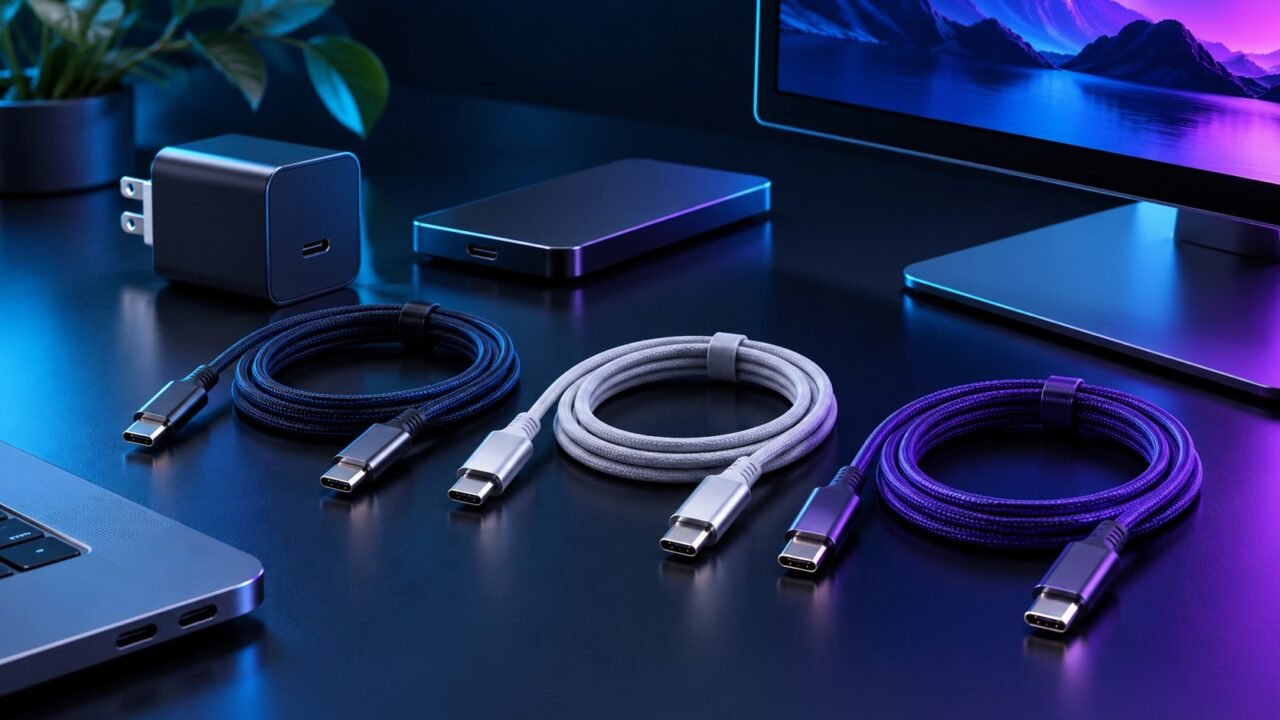
Um cabo carrega o celular, outro transfere arquivos mais rapidamente e um terceiro permite ligar o notebook a um monitor. Todos podem terminar no mesmo conector oval e reversível. A aparência semelhante cria a expectativa de que qualquer cabo USB-C faça tudo, mas o formato do encaixe não define sozinho potência, velocidade de dados ou transmissão de vídeo.
Para escolher e diagnosticar uma conexão, observe o conjunto: porta de origem, cabo, adaptador e dispositivo de destino. Cada parte precisa suportar a função desejada. Um componente compatível não acrescenta automaticamente aos demais um recurso que eles não possuem.
Conector E Capacidade São Informações Diferentes
USB-C descreve um tipo de conector. As capacidades dependem das tecnologias implementadas no cabo e nos equipamentos. Por isso, dois produtos podem se encaixar fisicamente e ainda estabelecer uma conexão limitada, ou não oferecer a função que você esperava.
A explicação da Kingston sobre USB-C ajuda a separar o formato da conexão de seus possíveis usos. Essa distinção é especialmente importante ao comprar cabos avulsos, porque descrições como “compatível com USB-C” não informam tudo o que interessa.
Procure especificações explícitas de transferência de dados, potência e vídeo, conforme a necessidade. Se o anúncio informa apenas que o cabo carrega um telefone, não deduza que ele servirá para um monitor ou um SSD externo de alta velocidade. A ausência de informação deve ser resolvida antes da compra.
Carregar Exige Compatibilidade Entre As Partes
O carregador oferece determinadas condições de alimentação, o dispositivo aceita outras e o cabo precisa ser adequado ao conjunto. Recursos como USB Power Delivery envolvem negociação de energia entre equipamentos compatíveis. A potência impressa no carregador não significa que qualquer aparelho receberá sempre aquele valor.
Um notebook pode exigir uma fonte e um cabo que atendam a requisitos diferentes dos usados por um celular. Se a conexão entrega menos potência que a necessária para a carga de trabalho, a bateria pode carregar lentamente ou continuar diminuindo durante o uso. Isso deve ser avaliado com a documentação do fabricante.
Não escolha um cabo apenas pela espessura aparente ou por uma luz decorativa. Verifique potência suportada, procedência e compatibilidade. Se há dano, aquecimento anormal ou mau contato, interrompa o uso e substitua o componente apropriado, sem tentar compensar o problema com adaptações improvisadas.
Transferência De Dados Tem Seu Próprio Limite
Um cabo pode atender ao carregamento e oferecer uma taxa de dados modesta. Da mesma forma, uma porta pode limitar um SSD externo mesmo quando a unidade e o cabo são capazes de trabalhar mais rapidamente. O resultado final acompanha as capacidades do percurso completo.
Leia a taxa de dados na especificação do cabo e da porta. Termos comerciais e nomes de gerações podem ser confusos; um valor explícito de capacidade ajuda a comparar, desde que se refira à função correta. Não confunda watts, que descrevem potência, com gigabits por segundo, que descrevem taxa de transmissão.
Também diferencie taxa de interface e velocidade efetiva de cópia. O tamanho dos arquivos, o armazenamento de origem e destino e o processamento do sistema participam. O guia de Mbps e MB/s explica como interpretar unidades sem comparar números incompatíveis.
Vídeo Não Está Garantido Em Toda Porta
Para conectar um monitor, a porta do computador precisa oferecer o recurso de vídeo apropriado, e o cabo ou adaptador precisa ser compatível. A presença do conector USB-C no notebook não garante saída de imagem por aquela porta. Alguns modelos possuem portas com funções diferentes no mesmo gabinete.
As orientações da Microsoft sobre problemas com USB-C mostram que falhas podem envolver carregamento, dispositivos e recursos de exibição. Consulte também o manual do computador e do monitor para verificar a combinação aceita.
Se a imagem não aparece, comece pela compatibilidade, pela entrada selecionada no monitor e pelo cabo utilizado. Trocar configurações do sistema sem confirmar esses pontos pode consumir tempo sem resolver uma função ausente no hardware. Um adaptador passivo não cria uma saída de vídeo que a porta não oferece.
Hubs E Docks Acrescentam Outra Camada
Uma estação de acoplamento pode reunir rede, armazenamento, vídeo e energia. Isso simplifica a mesa, mas também acrescenta requisitos de compatibilidade e compartilhamento de recursos. O número de portas disponíveis não significa que todas trabalham simultaneamente no máximo anunciado em qualquer computador.
Verifique a documentação da dock para resolução de monitores, taxa de atualização, sistemas compatíveis e alimentação. Alguns recursos dependem de software ou de tecnologias específicas na porta do computador. Não conclua compatibilidade apenas porque o conector entra sem esforço.
Se o problema aparece ao conectar vários periféricos, teste uma configuração mínima. Ligue um dispositivo de cada vez e observe quando a falha surge. Essa sequência ajuda a separar limitação de alimentação, capacidade de dados e incompatibilidade de um periférico, sem substituir todo o conjunto de uma vez.
Um Roteiro Para Escolher O Cabo Certo
Escreva primeiro a função: carregar um telefone, alimentar um notebook, copiar arquivos de um SSD ou ligar um monitor. Depois, confira os requisitos de ambos os equipamentos. Essa definição evita pagar por características irrelevantes e reduz o risco de comprar um cabo que atende apenas parte da necessidade.
Escolha um comprimento adequado à instalação. Um cabo excessivamente longo pode ser menos conveniente e, dependendo da tecnologia, ter limitações diferentes de uma versão curta. Siga a especificação do produto, sem assumir que todos os comprimentos de uma mesma aparência oferecem o mesmo desempenho.
Guarde a descrição e identifique o cabo após a compra. Uma pequena etiqueta informando seu uso pode evitar confusões na mesa ou na bolsa. Não é necessário decorar cada padrão se você mantém os acessórios associados às funções para as quais foram verificados.
Como Diagnosticar Sem Arriscar Arquivos
Se uma unidade externa desconecta durante a cópia, pare de mover arquivos importantes até esclarecer a falha. Use uma cópia de teste e preserve o original. Compare outra porta compatível e um cabo conhecido, alterando uma variável por vez. Verifique também se o dispositivo exige alimentação adicional.
Não interprete a conclusão de uma barra de progresso como confirmação suficiente quando houve desconexões. Abra alguns arquivos no destino e confira o resultado. Para conteúdo importante, siga uma rotina de backup com teste de recuperação, mantendo uma cópia independente antes de apagar a origem.
Se a falha ocorre apenas por meio de um hub, conecte o dispositivo diretamente, quando permitido. Uma melhora indica que o caminho intermediário merece investigação, mas não identifica sozinho qual componente está defeituoso. Registre o conjunto usado para consultar o suporte com informações completas.
Três Confusões Frequentes
A primeira é comprar pela potência e esperar alta velocidade de dados. São características distintas. Um produto pode ser apropriado para alimentar um notebook e não ser a melhor escolha para copiar arquivos de uma unidade rápida. Confira as duas especificações quando precisar das duas funções.
A segunda é assumir que o símbolo ao lado de uma porta tem o mesmo significado em qualquer equipamento. Marcas e gerações podem apresentar indicações diferentes. O manual é a referência para aquela porta específica, especialmente quando o computador oferece várias conexões visualmente semelhantes.
A terceira é culpar o SSD antes de conferir o caminho externo. Um gabinete, um cabo ou uma porta pode limitar a transferência. A leitura sobre SSD SATA, NVMe e M.2 complementa essa análise, porque o próprio gabinete também precisa aceitar a interface da unidade instalada.
Conclusão
USB-C facilita o encaixe, mas não elimina a necessidade de conferir especificações. Defina a função, verifique porta, cabo e destino, e teste uma variável por vez. Potência, dados e vídeo são requisitos separados; reconhecer essa diferença evita compras inadequadas e diagnósticos baseados apenas na aparência.
A mesma atenção à compatibilidade vale para acessórios sem fio. O guia sobre Bluetooth, pareamento e alcance mostra por que compartilhar um nome de tecnologia não garante todos os recursos em qualquer combinação de aparelhos.
Perguntas Frequentes
Todo Cabo USB-C Transmite Vídeo?
Não. A função depende do cabo, da porta e dos equipamentos envolvidos. Confira a documentação da saída do computador e da entrada do monitor. Um conector igual não garante suporte ao modo de vídeo necessário.
Um Carregador Mais Potente Sempre Carrega Mais Rápido?
Não. O dispositivo aceita determinadas condições, e o cabo também precisa ser adequado. A potência maior disponível não obriga o aparelho a utilizá-la integralmente. Siga as recomendações de compatibilidade do fabricante.
Posso Testar Qualquer Cabo Que Encaixe?
Use acessórios íntegros e com especificações apropriadas. Para transferências importantes, mantenha o original e faça uma comparação controlada antes de depender da conexão. Se houver dano, calor anormal ou mau contato, interrompa o uso em vez de insistir.