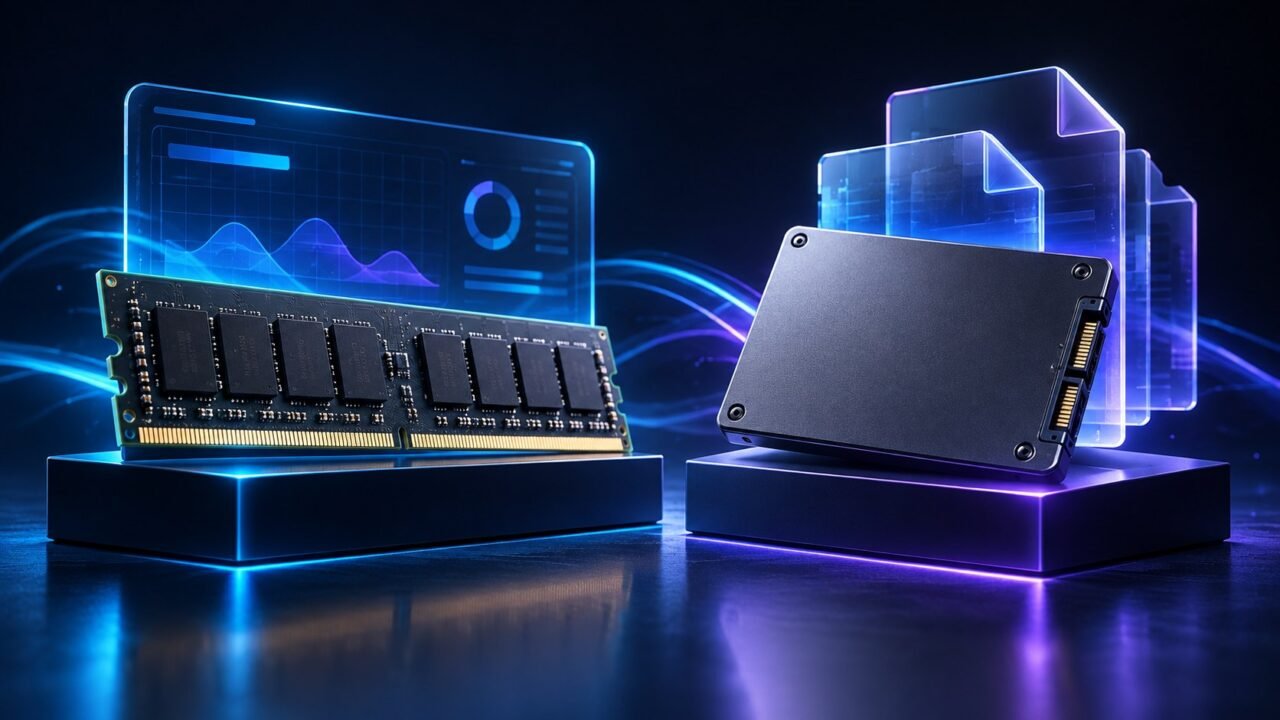
O computador informa que tem pouca memória, mas ainda existem muitos gigabytes livres no SSD. Em outra situação, o disco está quase cheio, embora o sistema mostre memória disponível. As duas mensagens podem estar corretas porque RAM e armazenamento desempenham funções diferentes. Comprar um componente sem distinguir essas funções pode gastar dinheiro sem melhorar o problema observado.
A RAM participa do trabalho em andamento. O armazenamento guarda sistema, programas e arquivos de forma persistente. Para descobrir qual deles está limitando seu uso, observe o computador durante a tarefa que fica lenta, em vez de decidir apenas pela capacidade indicada na ficha técnica.
A Função Da RAM
A memória RAM permite acesso rápido a dados usados pelo sistema e pelos aplicativos. Quando você abre documentos, alterna entre programas ou mantém várias tarefas, parte desse trabalho ocupa memória. A quantidade necessária depende do conjunto de atividades e de como os aplicativos foram desenvolvidos.
Em computadores comuns, a RAM é volátil: não mantém seu conteúdo apenas porque a máquina foi desligada. Salvar um documento grava os dados em armazenamento persistente. Essa diferença explica por que ter muita RAM não substitui salvar o trabalho nem criar uma cópia de segurança.
A explicação da Kingston sobre memória e armazenamento apresenta essa separação de funções. Ela é o ponto de partida para interpretar mensagens do sistema, mas a escolha de uma atualização precisa considerar também compatibilidade e uso real.
A Função Do Armazenamento
SSD e disco rígido guardam o sistema operacional, aplicativos e arquivos. Sua capacidade determina quanto conteúdo pode permanecer ali, enquanto outras características influenciam a velocidade de leitura e gravação. Um dispositivo maior não é automaticamente mais rápido em qualquer tarefa.
O espaço livre também importa para operações como atualizações e criação de arquivos temporários. Se a unidade está muito ocupada, o sistema pode encontrar dificuldades para concluir essas atividades. Isso é diferente de faltar RAM: apagar vídeos do disco não acrescenta módulos de memória ao computador.
Da mesma forma, aumentar a RAM não cria espaço para fotos. Quando a mensagem pede capacidade para instalar um programa ou salvar um arquivo, confira qual unidade está sendo usada e quanto espaço existe nela. O destino pode ser diferente daquele que você estava observando.
Por Que O Sistema Usa O Disco Como Apoio
Sistemas operacionais podem utilizar mecanismos de memória virtual e paginação para administrar o trabalho. Parte dos dados pode transitar entre RAM e armazenamento conforme a necessidade. Isso permite flexibilidade, mas o armazenamento não se torna equivalente à RAM apenas por participar desse processo.
Quando há pressão de memória, alternar entre aplicativos pode exigir movimentação adicional de dados. O usuário percebe pausas, recarregamentos ou menor resposta. Entretanto, esses sintomas também podem ter outras causas, como processador ocupado, armazenamento com problemas ou aplicativos executando tarefas pesadas.
Não desative o arquivo de paginação com base em uma promessa genérica de otimização. Essa alteração pode prejudicar o funcionamento de programas. O primeiro passo é observar a tarefa e as métricas do sistema, mantendo as configurações recomendadas até existir um diagnóstico específico.
Observe O Problema Enquanto Ele Acontece
No Windows, o Gerenciador de Tarefas oferece uma visão de processos e recursos. Abra a ferramenta durante a atividade que costuma apresentar lentidão e acompanhe memória, processador e disco. Os nomes e detalhes podem variar conforme a versão, mas o objetivo é relacionar a demora a um comportamento observável.
Não trate qualquer uso alto como defeito. Recursos existem para ser utilizados, e o sistema pode aproveitar memória para cache. O que importa é a combinação entre falta de resposta, pressão persistente e repetição na tarefa. Um pico breve ao abrir um programa é diferente de uma limitação contínua.
As orientações da Microsoft para melhorar o desempenho do PC incluem verificações de armazenamento, aplicativos e manutenção. Use-as como apoio para uma investigação gradual, sem instalar ferramentas que prometem liberar memória de forma milagrosa.
Três Cenários Para Separar As Hipóteses
No primeiro cenário hipotético, o computador responde bem com dois programas, mas fica lento quando você abre muitos documentos e abas. A memória permanece pressionada durante a atividade, e a troca entre aplicativos piora. Isso sugere investigar a quantidade de RAM e o consumo dos programas antes de comprar um SSD maior.
No segundo, a máquina tem espaço quase esgotado e não consegue concluir atualizações. Aqui, organizar arquivos e verificar o armazenamento é prioridade. Apagar conteúdo exige uma cópia confiável dos itens importantes; o guia de backup de fotos e documentos ajuda a preparar essa etapa.
No terceiro, um aplicativo pesado mantém o processador ocupado enquanto memória e espaço parecem suficientes. A troca de RAM pode não alterar a parte mais lenta do trabalho. Verifique os requisitos do programa, o tamanho dos projetos e o comportamento em tarefas menores antes de escolher uma atualização.
Quando Mais RAM Pode Ajudar
Uma expansão faz sentido quando o uso real exige mais memória do que o equipamento oferece e a máquina permite a alteração. O ganho depende da tarefa. Se a capacidade atual já atende ao trabalho, acrescentar memória não garante que todos os programas abram mais rápido.
Confira o modelo exato do computador, a geração de memória, o formato, a capacidade suportada e a existência de slots acessíveis. Algumas máquinas têm memória soldada ou combinações específicas. Não compre apenas porque o anúncio diz “memória para notebook”.
O guia de memória RAM da Kingston descreve diferenças entre formatos e aplicações. Para a compatibilidade final, o manual do fabricante do computador continua sendo a referência principal. Se não houver segurança para abrir o equipamento, procure assistência adequada.
Quando O SSD Merece Atenção
Em um computador que ainda depende de disco rígido para o sistema, uma migração compatível para SSD pode melhorar tarefas sensíveis ao acesso a arquivos. Isso não transforma automaticamente o processador nem aumenta a memória disponível. O benefício depende de onde estava a espera.
Se a máquina já usa SSD, trocar por outro com maior velocidade anunciada pode produzir pouco efeito em tarefas leves. Antes, confira capacidade, estado da unidade e compatibilidade. A diferença entre SATA, NVMe e M.2 é essencial para não confundir formato físico com protocolo e interface.
Planeje também a migração. Uma unidade nova não contém automaticamente seus documentos e programas. Faça backup, confira licenças e métodos de recuperação, e preserve o dispositivo antigo até verificar o funcionamento do novo. A velocidade prometida não deve apressar uma mudança que coloca arquivos importantes em risco.
O Que Evitar No Diagnóstico
Não use a porcentagem de RAM livre como único objetivo. Aplicativos que prometem “limpar memória” podem encerrar processos ou descartar caches sem resolver a demanda do trabalho. Um número visualmente menor não prova que o computador ficou mais eficiente.
Evite também alterar vários componentes e configurações simultaneamente. Registre o sintoma, faça uma mudança justificada e repita a tarefa. Se precisar de um roteiro mais amplo, siga o diagnóstico de computador lento, que inclui inicialização, espaço, atualizações e processos sem partir imediatamente para uma compra.
Por fim, desconfie de promessas universais baseadas apenas em gigabytes. A experiência depende do conjunto: processador, memória, armazenamento, temperatura, software e tarefa. O diagnóstico deve explicar a limitação observada, não apenas encontrar um componente com um número maior.
Conclusão
RAM sustenta o trabalho em andamento; armazenamento mantém arquivos e programas. Observe o uso durante a lentidão, diferencie falta de espaço de pressão de memória e confira compatibilidade antes de atualizar. Uma escolha baseada no gargalo real tende a ser mais útil que comprar capacidade sem saber qual problema ela resolverá.
Perguntas Frequentes
Apagar Arquivos Aumenta A RAM?
Não. Isso libera armazenamento. Pode ajudar o sistema quando falta espaço para suas operações, mas não muda a capacidade física de memória. Confira a mensagem exibida para identificar qual recurso está sendo solicitado.
Mais RAM Aumenta O FPS De Todos Os Jogos?
Não há garantia. Pode ajudar quando a memória limita o jogo e as tarefas simultâneas, mas processador, placa gráfica e configurações também influenciam. Compare requisitos e comportamento real antes de atribuir o desempenho apenas à quantidade de RAM.
Posso Substituir RAM Por Um SSD Mais Rápido?
Não como equivalência funcional. O sistema pode usar armazenamento em mecanismos de memória virtual, mas as características são diferentes. Um SSD pode reduzir certas esperas sem resolver uma demanda de memória que excede continuamente a capacidade disponível.